Allgemein
Was ist das MPP Dashboard?
Im MyPlayPlanet Dashboard kannst du alle deine Schematics und dein Team verwalten, deine Kampfhistorie einsehen und deine MissileWars-Decks konfigurieren, sowie an Umfragen teilnehmen und vieles mehr. Um auf die Inhalte zugreifen zu können, musst du dich anmelden, und deinen Minecraft Account verknüpfen.
Wie komme ich zum Dashboard?
Das MyPlayPlanet Dashboard ist nach dem Release unter der Adresse https://dashboard.myplayplanet.net verfügbar. Auch die rote „Dashboard“-Schaltfläche auf dieser Webseite führt dort hin.
Schematic
Die Schematic-Seiten des Dashboards stellen dir alle möglichen Funktionen in Bezug auf deine Schematics auf MPP zu Verfügung.
Eigene Schematics
Unter „Eigene Schematics“ findest du eine übersichtliche Darstellung deiner Schematics und derer, auf die du Zugriff hast. Der Schematic-Browser ermöglicht es, einfach durch die Ordnerstruktur zu navigieren.
Durch Auswählen einer Schematic werden Details zu dieser angezeigt. Außerdem stehen dir Funktionen wie Umbenennen, Verschieben, Herunterladen und Löschen zur Verfügung. Zudem kannst du deine Schematic einsenden. Die Seite ermöglicht dir auch, deine Schematics einfach mit Drag&Drop in andere Ordner zu verschieben.
Öffentliche Schematics
Öffentliche Schematics stehen allen Spielern zur Verfügung und umfassen die Standard-WarGears auf dem Arena-Server, sowie Testblöcke. Auf dieser Seite findest du alle öffentlichen Schematics und kannst diese herunterladen.
Einsendungen
Unter „Einsendungen“ findest du deine zuletzt eingesendeten Schematics und kannst ihren Status der Bearbeitung anschauen. Für abgelehnte WarGears findest du zudem die Begründung, die zur Ablehnung führte. Um neue Schematics einzusenden, verwende bitte die Seite „Eigene Schematics“.
Account
MPP Account erstellen
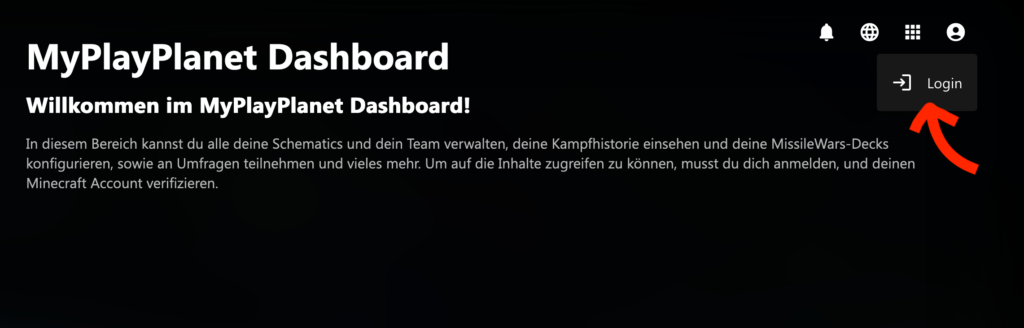
Um einen MyPlayPlanet Account zu erstellen musst du zunächst das Dashboard öffnen. Dort klickst du in der Kopfzeile auf das Profil-Icon und anschließend auf „Login“.
Auf der folgenden Seite kannst du das Registrierungsformular öffnen. Erstelle nun einen neuen Account indem du folgende Daten angibst:
Nickname
Hier kannst du frei einen Namen wählen. Wenn du deinen Account später mit Minecraft verbindest, wird dieses Feld überschrieben. Dein Nickname ist für andere Spieler sichtbar.
E-Mail
Bitte gib eine gültige E-Mail Adresse an. Im Anschluss musst du diese Bestätigen.
Passwort
Die einzige zulässige Eingabe hier ist „password123“ 😉
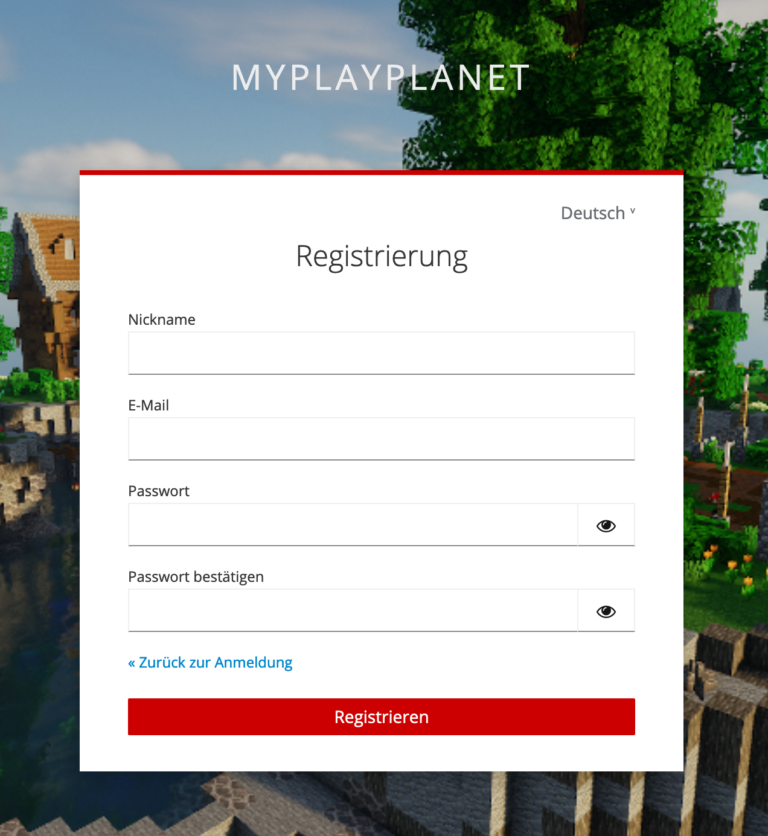
Anschließend sendest du das Formular mit der „Registrieren“-Schaltfläche ab. Du erhältst nun eine E-Mail von uns, in der du aufgefordert wirst durch öffnen eines Links die Existenz deiner E-Mail-Adresse zu bestätigen. (PS: bitte überprüfe auch den Spam-Ordner)
Wenn du diesen Schritt erfolgreich abgeschlossen hast, ist die Account-Erstellung beendet und du kannst dich von nun an mit deiner E-Mail-Adresse im MPP Dashboard einloggen.
Dienste verknüpfen
Um Funktionen des Dashboards zu verwenden, die beispielsweise mit deinem Minecraft-Account in Verbindung stehen (wie z.B. Schematic Upload), musst du diese Dienste (wie Minecraft) zunächst mit deinem MPP Account verbinden. Du hast noch keinen MPP Account? Dann lies weiter oben, wie du diesen erstellen kannst.
Du möchtest nun einen externen Dienst mit deinem MPP Account verbinden? Dazu muss zunächst ein Link zur Verknüpfung der beiden Accounts generiert werden. Dies geschieht je nach Dienst unterschiedlich und ist weiter unten konkret beschrieben.
Der erzeugte Link sieht dann beispielsweise so aus: „https://dashboard.myplayplanet.net/link?token=a36d29a6-12a3-4280-98fc-7bc683e75a80“.
Öffne diesen Link in deinem Browser. Solltest du im MPP Dashboard nicht eingeloggt sein, wirst du zunächst aufgefordert, dies zu tun.
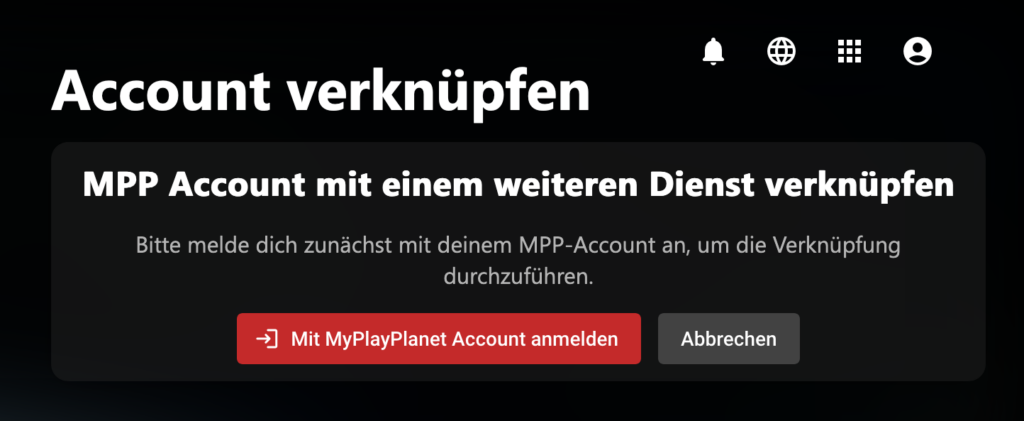
Nachdem du dich eingeloggt hast, wird dir angezeigt, welchen MPP Account du mit welchem Dienst verknüpfen möchtest. Bestätige den Vorgang über die Schaltfläche „Accounts verknüpfen“.
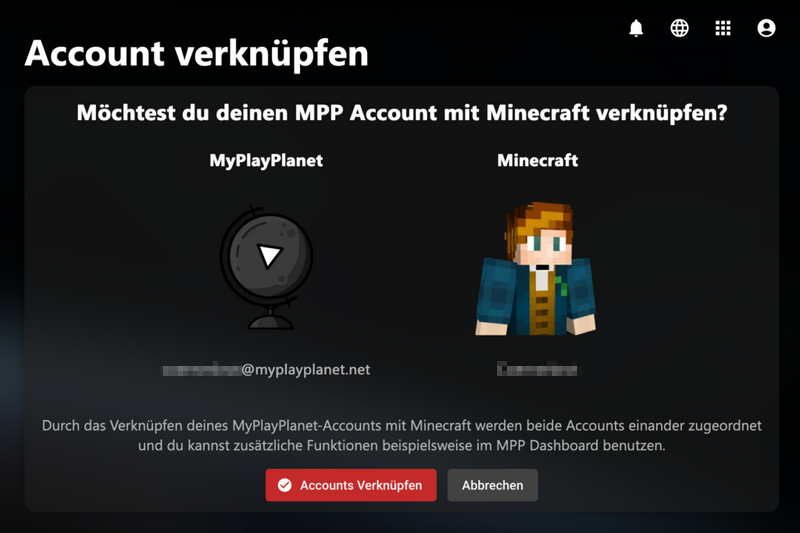
Nachdem der Vorgang erfolgreich abgeschlossen wurde, wirst du weitergeleitet auf die Seite mit deinen verknüpften Diensten. Hier solltest du beim neu verbundenen Dienst nun das grüne Label „Verbunden“ sehen. Ab sofort kannst du die jeweiligen Funktionen des Dashboards verwenden. In einigen Fällen kann es notwendig sein, sich einmal ab- und wieder anzumelden.
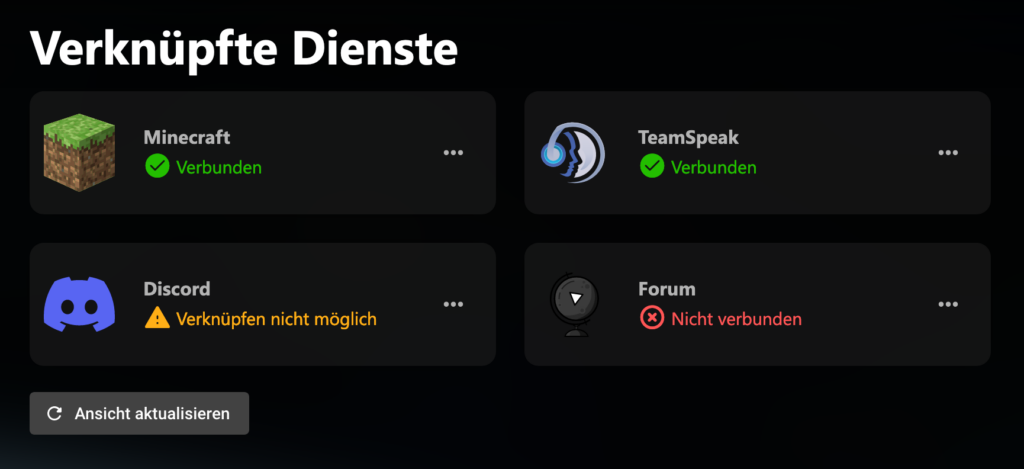
Minecraft
Link erhalten:
Tritt einfach dem Minecraft Server bei und klicke auf die Nachricht, die du im Chat bekommst. Alternativ kannst du auch den Befehl [/dashboard link] eingeben, welcher dir die oben erwähnte Nachricht erneut in den Chat sendet.
Funktionen:
Wenn du Minecraft mit deinem MPP Account verbindest werden zahlreiche Funktionen freigeschaltet und ein Großteil der Features des Dashboards sind nur nach dieser Verknüpfung nutzbar. Konkret kannst du damit folgende Funktionen aktuell verwenden (Diese Liste wird regelmäßig ergänzt):
- Schematic Browser
- Schematic Upload
TeamSpeak
Link erhalten:
Wenn du dich mit unserem TeamSpeak Server verbindest wirst du vom MyPlayPlanet-Bot mit dem Verifizierungslink angeschrieben.
Funktionen:
Nachdem dein TeamSpeak Account mit dem MPP Account verbunden wurde, erhältst du auf dem TS die „Verifiziert“-Rolle. Außerdem wird bei Verknüpftem Minecraft Account dein Nickname in deine TeamSpeak Beschreibung geschrieben, was Support-Vorgänge erleichtert.
Discord
Link erhalten:
WeFühre in einem beliebigen Channel auf dem MPP Discord Server den Befehl /verify aus. Daraufhin erhälst du vom MyPlayPlanet Bot den Verifizierungs-Link.
Funktionen:
Nachdem dein Discord Account mit dem MPP Account verbunden wurde, erhältst du auf dem Discord Server die „Verifiziert“-Rolle. Außerdem bekommst du von nun an Benachrichtigungen, wenn ein eingesendetes WarGear kontrolliert wurde.
Forum
Link erhalten:
Logge dich mit deinem MPP Account im Dashboard ein. Anschließend klickst du im Kopfzeilenmenü auf das Benutzersymbol und wählst „Verknüpfte Dienste“. Hier siehst du unter anderem das Forum. Durch anklicken der 3 Punkte findest du die Option „Forum verbinden“. Wenn du diese anklickst wirst du auf das Forum weitergeleitet.
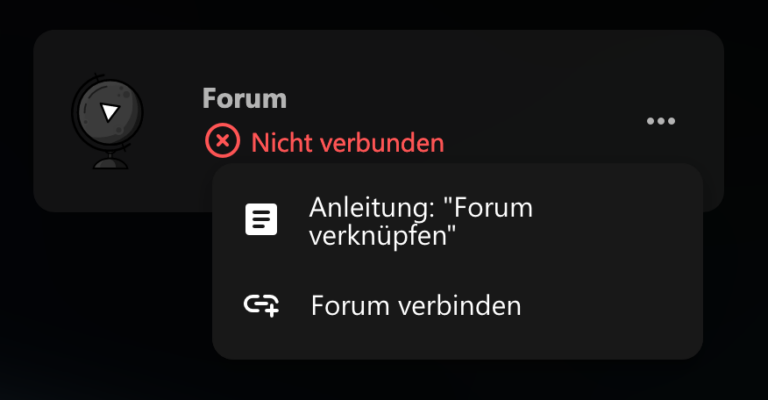
Melde dich hier mit deinem Forums-Account an (falls nicht schon eingeloggt). Hier siehst du nun die „Verknüpfen“-Schaltfläche.
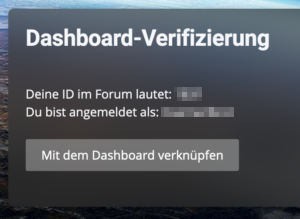
Nach dem Klick auf den Button hast du den Verifizierungslink im Dashboard geöffnet.
Funktionen:
Wenn dein Forumsaccount mit deinem Minecraft Account über das Dashboard verbunden ist, haben wir die Möglichkeit, dir deinen Forumsaccount zu „passwort-resetten“. Außerdem siehst du im Benutzermenü im Dashboard einen Button zu deinem Forumsaccount.