Allgemeines
Auf unserem Bau-Server kannst du deine eigenen WarGears bauen. Um ihn zu startest, gebe [/bau] ein. Anschließend öffnet sich ein Menü mit verschiedenen Einstellungen.
Verwaltung
Oben links im Menü (wird mit dem Befehl [/bau] geöffnet) kannst du deinen Bau-Server starten und diesen anschließend betreten. Mittig wird dein aktueller Status angezeigt (ob dein Server eingeschaltet ist). Um den Server zu stoppen, klicke rechts oben auf das Symbol “Stoppen”.
Hinzufügen von Spielern
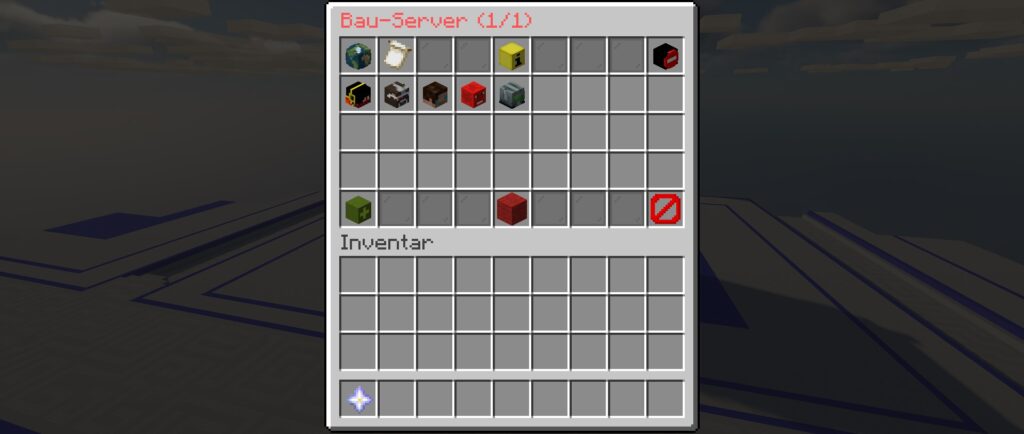
Um einen Spieler auf deinen Bau-Server hinzuzufügen, musst du unten links auf “Spieler hinzufügen” klicken. Nun öffnet sich ein weiteres Menü, in welchem alle Spieler angezeigt werden, welche sich auf dem Bau-Server befinden. Unten links befindet sich ebenfalls ein „Nametag“ mit dem du Spieler hinzufügen kannst, die sich im Moment nicht auf dem Bau-Server befinden. Bevor du den Spieler vollständig hinzugefügt hast, öffnet sich noch ein Fenster in welchem du die verschiedenen Rechte des Spielers anpassen kannst (WorldEdit-Rechte, PlotControl- und Baurechte, etc). Diese kannst du natürlich jederzeit ändern.
Zudem ist es möglich die Zeit zu begrenzen in der ein Spieler auf deinem Server hinzugefügt ist. Diese Zeit kann im Menü beliebig angepasst werden.
Um die Einstellungen zu aktivieren, klickst du unten rechts auf “bestätigen”.
Die Rechte der Spieler passt du im Nachhinein an, indem du [/bau] eingibst und dort auf den entsprechenden Spieler klickst.
Wie kann ich einem anderen Bau-Server beitreten?
Um zu sehen auf welchen Bau-Servern du momentan hinzugefügt bist, gibst du [/bau list] ein. Alternativ kannst du auch auf die „Bau-Liste“ im Menü ([/bau]) klicken. Mit Linksklick kannst du dann den ausgewählten Server starten bzw. diesem beitreten.
Dummys
Dummys können auf unserem Bau-Server gepastet werden. An ihnen könnt ihr testen welchen Schaden eine Kanone anrichtet und wo sie trifft. Es gibt verschieden große Dummys und auch Dummys mit diversen Schilden.
Dummys pasten
Um einen Dummy zu pasten muss man das GUI-Menü aufrufen (Netherstern bzw. [/gui]). Danach klickt man auf den Wollblock, nun ist man im Dummy-Menü. Hier gibt es verschiedene Einstellungen, man kann hier die Größe (Tier I, Tier II, Tier III) die Richtung (Norden oder Süden) und ob der Dummy Schilde haben soll auswählen. Auch kann man auswählen ob man einen „Standard-Dummy“ oder einen individuellen Dummy (muss davor erstellt werden) pasten möchte. Sobald man alles eingestellt hat klickt man auf den grünen Button und der Dummy wird gepastet. Solltest du ihn versehentlich falsch gepastet haben und dabei z.B. eine Kanone von dir zerstört haben kannst du mit dem Befehl [/undo] dies nochmal rückgängig machen.
Erstellen eines individuellen Dummys
Auch kann man auf unserem Bau-Server individuelle Dummys erstellen. Sobald ein Dummy fertiggestellt wurde öffnet man das Dummy-Menü. Hier klickt man auf die Holzaxt (oben rechts), nun wird ein Bereich des Plots markiert (Partikel). Alles innerhalb dieser Partikel wird als Dummy abgespeichert. Nachdem das Einspeichern im Chat bestätigt wurde öffnet sich ein Fenster in welchem man den Namen für den Dummy festlegen kann. Nach dem Speichern kann man individuelle Dummys über das Dummy-Menü pasten.
Verwalten der Dummys
Eigene Dummys kann man im Dummy-Menü verwalten (Schmiedetisch). Hier kann man bei jedem eigenen Dummy den Namen festlegen, auswählen welche Größe (Tier I, Tier II, Tier III) dieser hat und ob er Schilde haben soll.
Dummy-Editor
Im Dummy-Editor kann man den Dummy individuell anpassen. Hier kann man auswählen welche Art von Schild der Dummy auf einer bestimmten Seite haben soll. Danach kann man den Dummy anzeigen lassen oder auch speichern.
Kanonen Simulator
Der Kanonen-Simulator ist ein hilfreiches Tool, welches dir erlaubt, Kanonen mit der optimalen Treib-, Projektilanzahl und Zündungsphase zu bauen. Wenn ihr beispielsweise eine 2 Tick Stichkanone bauen wollt, könnt ihr diese Kanone vorher schon simulieren und testen. Dadurch ist es möglich eine perfekte Kanone zu entwickeln, ohne sie vorher gebaut zu haben.
Das Tool besteht aus zwei Items im „GUI-Menü“. Einmal den Kanonen-Simulator Block (Shulkerkiste) und das Kanonen-Simulator Werkzeug (Uhr). Der Kanonen-Simulator Block stellt die Position dar, wo das TNT gespawnt werden soll. Das Werkzeug ermöglich es die Simulation zu starten.
Erstellen eines Kanonen-Simulator Blocks
Als erstes muss der Block aus dem „GUI-Menü“ in das Inventar gezogen werden. Anschließend setzt ihr diesen Block an die Stelle, wo ihr eure Treib/Projektile erscheinen lassen möchtet. Nach dem setzten der Shulkerbox, öffnet sich ein neues Menü.
Anschließend drückt ihr auf das Plus in der Mitte. Danach erscheinen Pfeile nach oben und nach unten, sowie eine Anzeige mit der aktuellen TNT-Menge.
Das TNT zeigt euch die Anzahl an TNT’s zum ausgewählten Tick an. Zu beachten ist hier, die Tickangabe bezieht sich auf die Spiel-Ticks! (2 Spiel-Ticks = 1 Redstone-Tick)
Durch das Papier werden euch die aktuellen Ticks angezeigt zu denen die TNT’s zünden. (Ticks gehen bis zu 100 Tick. Durch das Papier werden aber nur maximal 64 angezeigt)
Über die Pfeile könnt ihr die Ticks und die TNT-Anzahl erhöhen.
Einstellungen
Es gibt 2 unterschiedliche Einstellungen. Einmal die globalen und die Tick Einstellungen.
Globale Einstellungen können über das „Einstellungen“ Symbol oben rechts im GUI geöffnet werden. Dabei kann das Springverhalten (an/aus) und eine Verschiebung nach x, nach y und nach z eingegeben werden (minimal -5, maximal 5). Die globalen Einstellungen gelten für alle Ticks, die keine individuellen Einstellungen haben. Die globalen Einstellungen findet man oben rechts in den Kanonen-Simulator Blöcken.
Tick-Einstellungen können über das anklicken des TNT’s im Tick geöffnet werden. Hier kann dies, gleich wie bei den globalen Einstellungen, eingestellt werden.
Diese Einstellung überschreibt die globale Einstellung.
Das Werkzeug - Die Uhr
Durch die Uhr kannst du die Shulkerboxen steuern. Durch sie ist es möglich den Kanonen-Simulator zu aktivieren/deaktivieren und diesen auch zu kopieren bzw. einzufügen.
Zum Starten drückst du „Rechtsklick“ mit der Uhr in der Hand. Anschließend spawnt das eingestellte TNT. Nach Abschuss spawnen wieder die Shulkerkisten zum einstellen.
Zum Kopieren drückst du mit „Shift“ und „Rechtsklick“ auf die Shulkerkiste, dabei musst du die Uhr in der Hand haben. Dies speichert den Kanonen-Timer Block ab.
Zum Einfügen musst du erst einen Kanonen-Timer Block kopieren. Danach kannst du mit „Shift“ und „Linksklick“ auf die Ziel-Shulkerkiste, den Kanonen-Simulator Block, dorthin kopieren.
Der Kanonen-Simulator ist an die einzelnen Grundstücke gebunden. Damit können mehrere Spieler gleichzeitig mit diesem Feature arbeiten.
Trail
Mit dem Trailplugin könnt ihr die Berechnung von TNT nachvollziehen.
Um das Trailplugin zu starten, klickst du, wenn du dich auf deinem Baugrundstück befindest, auf den Netherstern. Oben links befindet sich nun das „Trail-GUI“, damit öffnet man eine Übersicht mit der man das Plugin steuern kann. Hier kannst du eine Aufnahme starten, eine Aufnahme stoppen, die Partikelfarbe ändern, den aufgenommenen Trail anzeigen und diesen auch wieder ausblenden.
Wenn du eine Aufnahme startest, schießt du danach mit deiner Kanone. Das Plugin zeichnet den Schuss auf und zeigt dir anschließend automatisch das Ergebnis an, sobald der Schuss vollendet ist. Hierbei werden Explosionspunkte als rotes Glas dargestellt. Die Zahl(en) über dem TNT geben dir die Anzahl der Ticks an, welche an der Stelle an der sich das TNT befunden hat, waren.
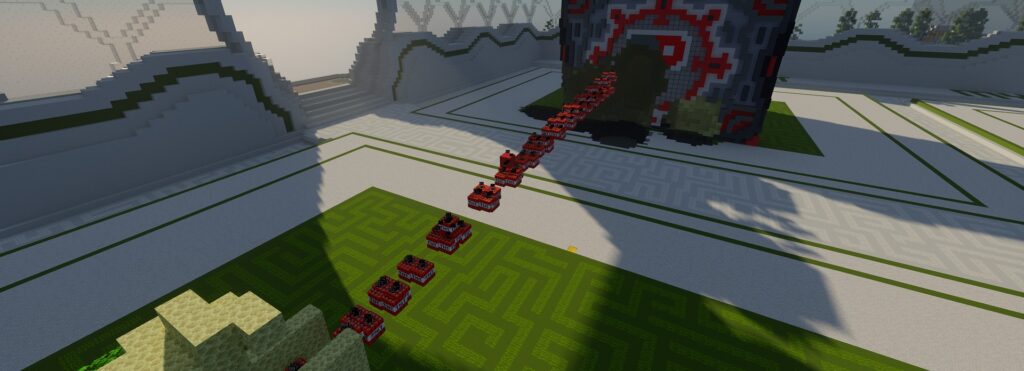
Dies kann man selbstverständlich auch über Befehle machen, über diese kann man auch Einstellungen des Plugins genauer konfigurieren. Hier nun eine kleine Übersicht:
[/trail new] – startet eine Aufnahme.
[/trail settings toggleAutoShow] – Ändert die Autoanzeigeeinstellung
Damit euer Trail wieder verschwindet, müsst ihr entweder 30 Sekunden warten oder den Befehl [/trail hide] (versteckt den Trail) ausführen.
Für weitere Optionen, um die Anzeige zu konfigurieren, könnt ihr den Befehl [/trail show <mode> <startTick> <length>] verwenden.
<mode> – Einstellungen des Anzeigemodus:
„normal“: Alle Berechnungspunkte werden angezeigt.
„no_explosion“: Alle Berechnungspunkte außer den Explosionspunkten werden angezeigt.
„only_explosion“: Nur Berechnungspunkte werden angezeigt.
„particle“: Es werden keine TNT sondern Partikel angezeigt.
„tiny_particle“: Es werden keine TNT sondern WINZIGE Partikel angezeigt.
„phase“: Die Berechnungspunkte werden durch Partikel angezeigt, welche je nach Zündungsphase gefärbt sind.
Gibt man keinen Modus an, so wird der zuletzt verwendete Modus genutzt.
<startTick> – Definiert, ab welchem Starttick TNT angezeigt werden soll (Optional)
<length> – Definiert die Anzahl an Ticks die angezeigt werden sollen (Optional)
Detaillierte Informationen über die einzelnen Berechnungspunkte:
Um detaillierte Informationen zu einem bestimmten Berechnungspunkt/TNT zu erhalten, muss man diesen im angezeigten Trail rechtsklicken. Dies funktioniert jedoch nur, wenn sich ein einzelnes TNT an der Stelle befindet.
Um ein einzelnes TNT anzuzeigen, kann man auf „TNT-Id“ in den TNT-Informationen klicken, oder alternativ den folgenden Befehl eingeben:
[/trail history <mode> <TNT-Id> <startTick> <length>]
<TNT-Id> – Stellt die ID des anzuzeigenden TNTs dar (TNT-Id).
Die Trailhistorie lässt sich auch mit einem doppelten Rechtsklick auf das entsprechende TNT anzeigen.
Regionsauswahl
[/trail selection make sphere <radius>] Wählt alle TNT im <radius> aus.
[/trail selection make WE] Wählt die aktuelle Worldedit-Auswahl aus.
[/trail selection details <ID>] Gibt alle lokalen Details eines TNT in der Auswahl aus.
[/trail selection toggleHighlighted] Zeigt die ausgewählte Region an.
[/trail selection list shown] Listet die angezeigten TNTs auf, die in der Auswahl sind.
[/trail selection list total] Listet alle TNTs auf, die in der Auswahl sind (also auch die nicht angezeigten).
[/trail selection remove] Löscht die Auswahl wieder.
Trailspeicher
Aufgezeichnete Trails können bis zum Herunterfahren des Bauservers gespeichert werden. Dies geschieht standardmäßig automatisch nach dem Aufzeichnen des Trails, kann aber mittels [/trail settings toggleAutoStore] deaktiviert werden. Der aktuelle Trail kann manuell mit [/trail storage addCurrent NAME] abgespeichert werden, wobei zusätzlich ein Name angegeben werden kann.
[/trail storage list] gibt einem die Liste der gespeicherten Trails aus, und ermöglicht es, diese zu laden ([/trail storage load NAME]) und zu löschen ([/trail storage remove NAME]).

Laufbauer
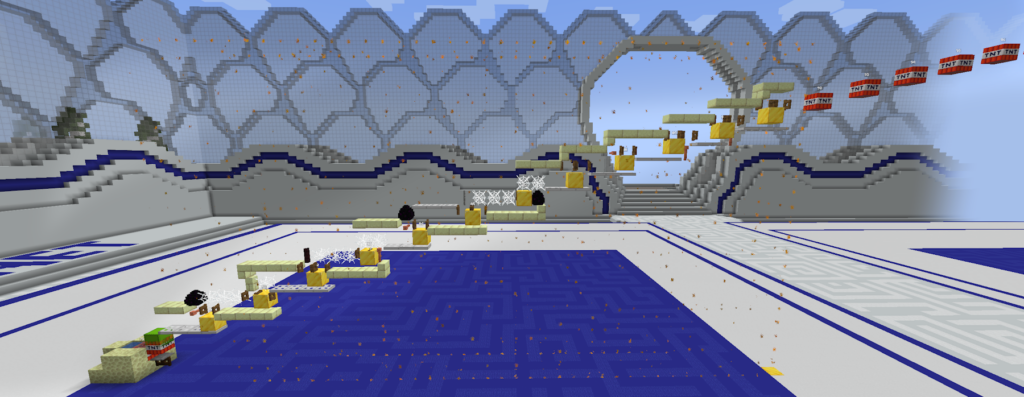
Dieses Tool ermöglicht es einem innerhalb einer Trailregion einen Lauf zu konstruieren. Dafür musst zunächst eine Region, wie unter „Regionsauswahl“ erklärt, markiert werden.
Je nach Anwendungsfall kann es sinnvoll sein, einen Lauf aus mehreren Trails gleichzeitig zu generieren, wie beispielweise für unterschiedliche Modi oder bei stark streuenden Kanonen. Mit dem Befehl /trail barrel listTrails kann man die für den Laufbauer verwendeten Trails auflisten lassen und diese verwalten.

Der aktuelle Trail wird mit „current“ markiert.
Der Lauf kann schließlich mit [/trail barrel build] in der markierten Region mit den ausgewählten Trails generiert werden.
Schematics
Alles was du auf dem Bau-Server baust und dann abspeicherst wird als eine „Schematic“ abgespeichert.
Erstellen einer Schematic
Wenn du ein WarGear gebaut hast kannst du dieses als Schematic abspeichern. Markiere hierfür zuerst das was du speichern möchtest. Benutze hierfür die Holzaxt. Wenn du auf einen Block (mit der Axt in der Hand) linksklickst, wird der erste Punkt markiert. Klickst du mit der rechten Maustaste (mit der Axt in der Hand) auf einen weiteren Block ist der zweite Punkt markiert. Alles was sich zwischen diesen Punkten befindet ist nun markiert.
Stelle dich nun auf den Goldblock vor deinem WarGear. Schaue weg von deinem WarGear und in der Mitte deines Bildschirmes siehst du ein rotes „N“ oder ein rotes „S“.
Nun gibst du den Befehl [/schematic save NAME] ein. Die Richtung der Schematic wird beim Ändern des Schematic-Typs(siehe unten) automatisch ermittelt.
Jetzt ist deine Schematic in deiner Schematic-Liste abgespeichert. Um diese aufzurufen gebe den Befehl [/schematic list] ein.
Hier kannst du alle deine Schematics verwalten, löschen, etc.
Freigeben von Schematics

Damit du mit deinem WarGear kämpfen kannst musst du die entsprechende Schematic freigeben lassen.
Gebe hierzu den Befehl [/schematic list] ein. Wähle danach die betreffende Schematic aus.
Nun steht hier „Type: SCHEMATIC“, klicke darauf und ändere den Typ auf das entsprechende Tier (Tier 1, Tier 2, Tier 3, Tier 3 ohne SFA).
Danach wird deine Schematic von einem Mitglied des Serverteams überprüft und, sofern alles regelkonform ist, freigegeben.
Sollte dein WarGear nicht regelkonform sein wird es dir hier ebenfalls angezeigt.
Tickrate Manager
Der Tickrate Manager auf unserm Bau-Server ist ein nützliches Feature, welches dir erlaubt sehr komplexe Kanonen zu bauen und mit den „Ticks“ zu experimentieren.
Hiermit kannst du die Zeit auf deinem Bau-Server manipulieren.
Mit dem Befehl [/tick reset] werden alle Modifikationen dieses Features deaktiviert und auf den ursprünglichen Zustand zurückgesetzt.
Zeit einfrieren/pausieren und weiterlaufen lassen
Mit dem Befehl [/tick freeze] friert die Zeit auf deinem gesamten Bau-Server ein. Zusätzlich erscheint mit diesem Befehl eine „Bossbar“. Die blaue Farbe, wie in dem Bild zu sehen, zeigt an, dass die Zeit eingefroren ist.

Durch den Befehl [/tick step Ticks] läuft die Zeit um eine bestimmte Anzahl von Ticks wieder weiter, danach wird sie wieder angehalten. Die angegebene Tickanzahl wird gespeichert, somit kann man den Vorgang beliebig oft wiederholen indem man den Befehl erneut eingibt, oder den Befehl [/tick warp] verwendet.
Beispielsweise erscheint mit dem Befehl [/tick step 100] folgende Bossbar:

Nachdem die 100 Ticks abgelaufen sind, wird die Bossbar wieder blau und die Zeit wird angehalten. Hier sieht man ebenfalls, dass die Tickanzahl noch gespeichert ist und du kannst weitere [/tick step] und [/tick warp] Befehle ausführen.

Wenn nun beispielsweise erneut der Befehl [/tick step 100] eingegeben wird, wird ab dem zuletzt erreichten Stand weitergezählt bis dann folglich 200 Ticks erreicht wurden (100 Ticks des ersten Befehls + 100 Ticks des zweiten Befehls).

Zeit beschleunigen und verlangsamen
Der Befehl [/tick rate TPS] beschleunigt oder verlangsamt die Zeit auf dem Plot. Hierzu muss eine Tick-Anzahl angegeben werden (zwischen 1 und 60). Der Standard (20) wird mit dem Befehl [/tick rate] wiederhergestellt. Hier nun ein Beispiel mit einer Tickrate von 15:

Die Zeit für einen bestimmten Zeitraum beschleunigen
Mit dem Befehl [/tick warp Ticks] kannst du die Zeit für Ticks mit maximaler Geschwindigkeit für eine bestimmte Zeit (z.B. 1000) weiterlaufen. Danach wird die Zeit wieder angehalten und die Servertickrate auf ihren Ursprungswert zurückgesetzt.

Kombination verschiedener Funktionen
Auch lassen sich verschiedene Funktionen kombinieren, z.B. hier:

An der blauen Farbe erkennt man, dass der Server gerade eingefroren ist. Zudem ist der Server beim Ausführen eines [/tick step] Befehls mit einer Tickrate von 14.4 (und wurde dabei eingefroren).
Unterschied zwischen /tick warp und /tick step
Der Befehl [/tick step] läuft immer mit der durch [/tick rate] festgelegten Tickrate. Zudem friert die Zeit nach Ausführung des Befehls ein.
[/tick warp] verwendet hingegen die maximale Servertickrate und die Zeit friert hier nur ein wenn die Zeit vor Ausführung des Befehls bereits eingefroren war.
Bau Plugins
FAWE (FastAsyncWorldEdit)
Dieses Plugin bringt alle Funktionen von WorldEdit mit sich. Es erlaubt einem, Regionen zu markieren und diese anschließend zu Kopieren, zu Verschieben, zu Stapeln und viele weitere Aktionen auszuführen.
(Mehr)
HeadDB (HeadDatabase)
Diese Datenbank beinhaltet eine riesige Menge von Spielerköpfen in allen erdenklichen Motiven und Skins.
(Mehr)
FAVS (FastAsyncVoxelSniper)
Mit FAVS ist es möglich auch aus hoher Distanz die Welt auf verschiedene Weisen zu editieren und die über 100 Befehle zu bennenen, würde hier den Rahmen sprengen.
(Mehr)
goBrush
Mit goBrush steht auf unserem Netzwerk ein mächtiges Brushing Tool zur Verfügung. Obwohl es üblicherweise bei starkem Termformen glänzt, kann es auch in anderen Bereichen nützlich sein.
(Mehr)
goPaint
Mit goPaint könnt ihr endlich leicht Graphities auf eure WarGears sprühen.
(Mehr)
Arceon
Arceon ist eine Sammlung verschiedener nützlicher Tools wie z.B. ingame Text, einem Farben- oder Typersetzer und vielem weiterem.
(Mehr)
Weitere Funktionen
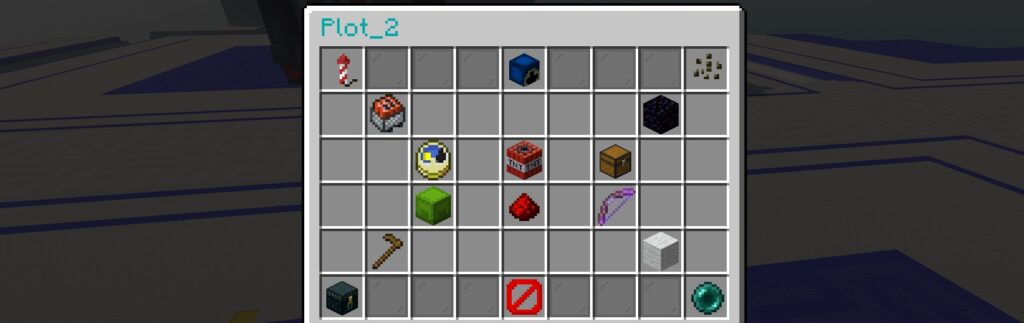
Unser Bau-Server bietet viele verschiedene Funktionen, diese kannst du mit einem Netherstern oder dem Befehl [/gui] öffnen. Diese Features beziehen sich immer auf das Grundstück auf welchem du dich gerade befindest. Auf den anderen Grundstücken kannst du diese Funktionen ebenfalls nutzen, jedoch musst du für jedes Grundstück dies separat einstellen.
Kanonennachlader
Diese Funktion erlaubt es dir eine Kanone mit nur einem Mausklick zu beladen. Hierbei wird das TNT in die Kanone kopiert. Damit diese Funktion aber reibungslos funktionieren kann, muss die Kanone ausgeschaltet sein.
Der Kanonennachlader sieht aus wie eine TNT-Lore, welche du im „GUI-Menü“ findest. Den Kanonennachlader musst du in deine „Hotbar“ ziehen.
Mit „Rechtsklick“ startet die Aufnahme. Anschließend muss das benötigte TNT gesetzt werden. Um die Aufnahme zu beenden, drücke erneut „Rechtsklick“.
Sobald du TNT gespeichert hast kannst du es automatisch mit „Rechtsklick“ platzieren lassen.
Um das gespeicherte TNT zu bearbeiten drückst du „Shift + Rechtsklick“. Hierdurch wird das TNT platziert, eine erneute Aufnahme gestartet und man kann den Nachlader bearbeiten.
Durch „Linksklick“ löscht ihr das gespeicherte TNT. Dieser Vorgang muss aber im Chat per Mausklick bestätigt werden.
Fernzünder
Dies ist ein Werkzeug, welches dir ermöglicht aus verschiedenen Positionen mit Hebeln, Knöpfen oder Haken zu interagieren und diese dann auszulösen. Um zum Beispiel einen Hebel auszuwählen, musst du mit der Hacke (aus dem „GUI-Menü“) auf den Hebel schlagen. Diese Hacke muss zuvor jedoch in deine „Hotbar“ verschoben werden. Anschließend ist dein Hebel ausgewählt und du kannst den Hebel mit „Rechtsklick“ aktivieren und deaktivieren.
Ihr könnt außerdem mit dem Befehl [/trail settings toggleAutoStartOnRemoteDetonator] einstellen, ob automatisch beim aktivieren mit dem Fernzünder die Trails angezeigt werden sollen.
Stoplag
Dieses Feature verhindert jegliche Block- und Redstonephysik. Dadurch ist es wesentlich leichter Fehler zu finden und beispielsweise komplexe Schilde zu bauen. Mit [/sl] könnt ihr dies aktivieren oder anschließend auch wieder deaktivieren. Alternativ kann man es auch im „GUI-Menü“ per Knopfdruck einstellen.
TNT-Explosionen
Durch den Befehl [/tnt] oder alternativ im „GUI-Menü“ kannst du Explosionen durch TNT ein- und ausschalten. Dadurch ist es möglich Kanonen zu testen ohne dass diese gleich zerstört werden.
Scoreboard-Editor
Das Scoreboard kann individuell angepasst werden. Um das Scoreboard anzupassen, gebe den Befehl [/scoreboard editor] oder [/gui editor] ein. Danach öffnet sich ein Fenster in welchem das Scoreboard angepasst werden kann.
Plot-Scan
Mit dem Befehl [/plot scan] könnt ihr euren Plot auf Verbotene Blöcke, Items in Kisten usw. scannen lassen.
Block-Highlighter
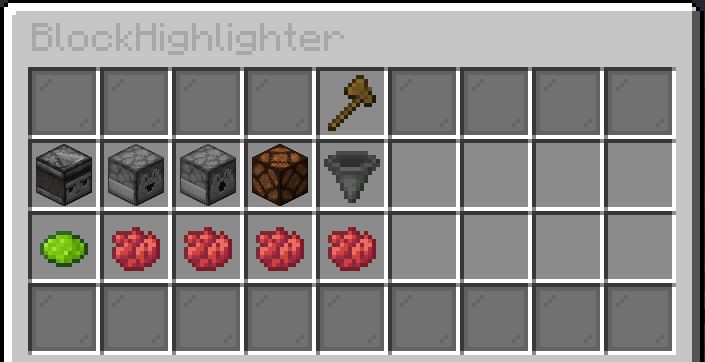
Mit dem Befehl [/blockhighlighter] öffnet sich folgendes GUI, worüber ihr die Blöcke, die gehighlightet werden sollen, auswählen könnt. Die Blöche sind auch durch Wände scihtbar. Ebenso kann man hierüber den Block-Highlighter für die Worldedit-Selektion starten und stoppen.
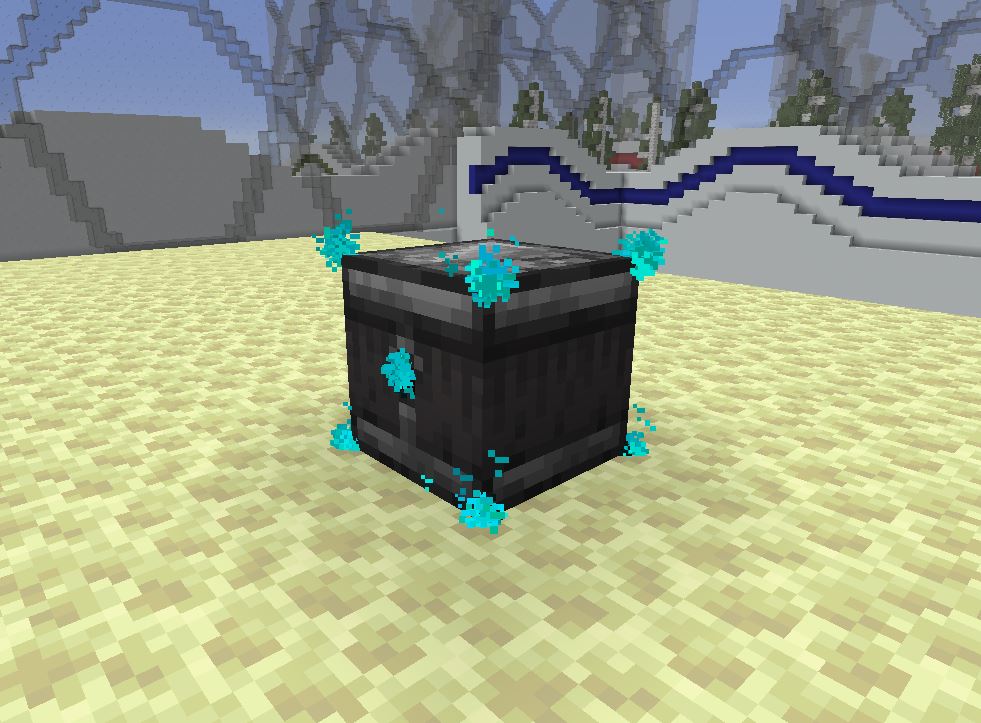
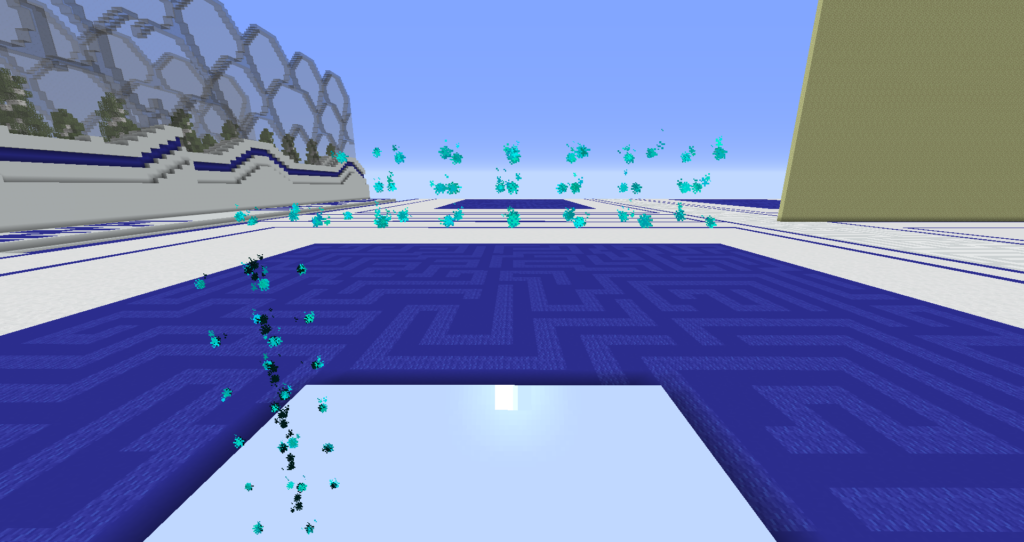
In den folgenden beiden Bilder könnt ihr sehen, wie die gehighlighteten Blöcke aussehen. Hinweis: Blöcke die eine Richtung haben, wie hier der Observer, haben 2 Partikel extra dort, wohin der Block zeigt!
Predictor
Mit dem Befehl [/pr] könnt ihr, eine vorberechnete Flugbahn der Kanonensimulatoren des Plots sehen.